Cómo instalar Windows 3.1 en VirtualBox, paso a paso
Instalación de Windows 3.1 desde cero en VirtualBox: la máquina virtual, MS-DOS como base y el asistente de instalación hasta llegar al Program Manager.
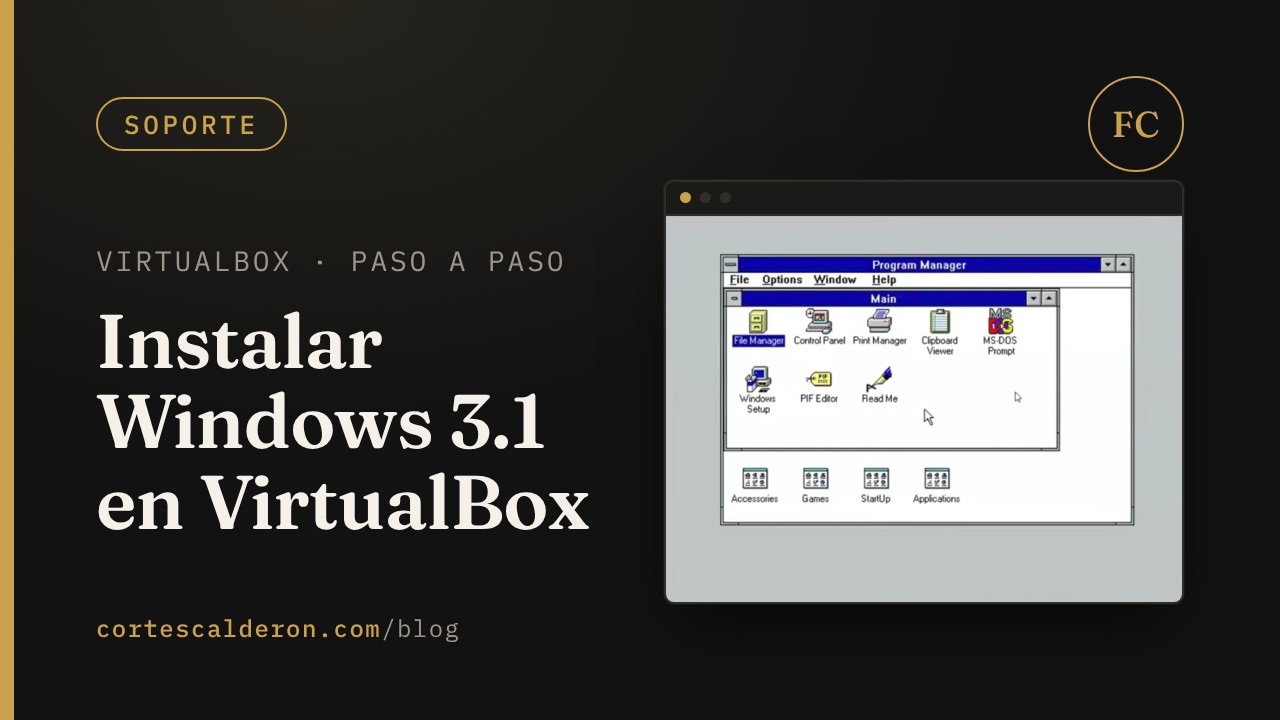 Reproducir: Cómo instalar Windows 3.1 en VirtualBox, paso a paso
Windows 3.1 no es un sistema operativo independiente: es un entorno gráfico que se ejecuta sobre MS-DOS. Por eso su instalación empieza antes de Windows, con una máquina virtual que ya tenga DOS funcionando. En esta guía documento el proceso completo que sigo en el video.
Lo que necesitas
- VirtualBox instalado.
- MS-DOS instalado en la máquina virtual. Windows 3.1 se instala y se ejecuta desde DOS; la guía de MS-DOS 6.22 cubre ese paso.
- La imagen de instalación de Windows 3.1. La que uso en el video: Internet Archive, Windows 3.1.
Windows 3.1 sigue siendo software de Microsoft. Internet Archive conserva software antiguo; el enlace se incluye con fines educativos.
1. Preparar la máquina virtual
En VirtualBox, Nueva, y en tipo de sistema elige Microsoft Windows → Windows 3.1. Estos son los valores que uso en el video:
| Parámetro | Valor |
|---|---|
| Memoria RAM | 32 MB |
| Disco duro | 50 MB |
Son cifras mínimas para un equipo actual, pero de sobra para la época: MS-DOS y Windows 3.1 juntos ocupan alrededor de 15 MB en disco.
Antes de seguir, la máquina debe arrancar en MS-DOS y mostrar el indicador
C:\>.
2. Montar la imagen de instalación
Con la máquina encendida en DOS, monta la imagen de Windows 3.1 desde el
menú Dispositivos de VirtualBox. Si es una imagen de disquete, quedará
en la unidad A:; si es una imagen de CD, en la unidad de CD-ROM.
3. Ejecutar el instalador
Cambia a la unidad donde montaste la imagen y lanza el instalador:
C:\> A:
A:\> SETUP
El instalador ofrece dos modos:
- Express Setup: detecta el hardware y usa la configuración recomendada. Es la opción más directa.
- Custom Setup: permite elegir directorio, componentes y controladores.
Si la instalación usa varios disquetes, el asistente los pide en orden; cámbialos desde Dispositivos → Unidades de disquete.
4. Iniciar Windows
Al terminar, el instalador regresa a DOS. Para iniciar Windows:
C:\> WIN
Aparece el Program Manager, con los grupos Main, Accessories, Games, StartUp y Applications. Windows 3.1 queda listo para usarse.
Siguiente paso
Este video es parte de la serie de instalación de sistemas operativos en VirtualBox. La guía de Windows 95 continúa la serie con el primer Windows que ya no necesita DOS por separado.