Cómo instalar MS-DOS 6.22 en VirtualBox, paso a paso
Instalación de MS-DOS 6.22 desde cero en VirtualBox: la máquina virtual, los disquetes de instalación y el asistente hasta llegar al indicador de comandos.
 Reproducir: Cómo instalar MS-DOS 6.22 en VirtualBox, paso a paso
MS-DOS 6.22 fue la última versión independiente de MS-DOS y la base sobre la que corrían Windows 3.1 y muchos programas de la época. Instalarlo en VirtualBox es el primer paso de esta serie: sin DOS no hay Windows 3.1. En esta guía documento el proceso completo que sigo en el video.
Lo que necesitas
- VirtualBox instalado.
- Las imágenes de instalación de MS-DOS 6.22. Las que uso en el video, con controlador de CD-ROM incluido: Internet Archive, MS-DOS 6.22.
MS-DOS 6.22 sigue siendo software de Microsoft. Internet Archive conserva software antiguo; el enlace se incluye con fines educativos.
1. Crear la máquina virtual
En VirtualBox, Nueva, y en tipo de sistema elige Other → DOS. Estos son los valores que uso en el video:
| Parámetro | Valor |
|---|---|
| Memoria RAM | 32 MB |
| Disco duro | 50 MB |
MS-DOS 6.22 ocupa unos 6 MB en disco, así que 50 MB alcanzan para el sistema y para instalar Windows 3.1 encima.
2. Arrancar desde el primer disquete
Monta la imagen del disco 1 en la unidad de disquete de la máquina virtual (Dispositivos → Unidades de disquete) y enciéndela. VirtualBox arranca primero desde el disquete y el instalador se abre solo.
3. Preparar el disco duro
El instalador detecta que el disco está vacío y ofrece configurar el espacio no asignado. Acepta la opción recomendada: crea la partición, reinicia la máquina virtual y le da formato automáticamente.
4. Copiar los archivos
Confirma la configuración regional (fecha, hora, país y teclado) y el
directorio de instalación, C:\DOS. El instalador copia los archivos y
pide los discos 2 y 3 en orden: cámbialos desde Dispositivos →
Unidades de disquete cuando lo indique.
5. Primer arranque
Al terminar, el instalador pide retirar el disquete. Desmonta la imagen y reinicia: la máquina arranca desde el disco duro.
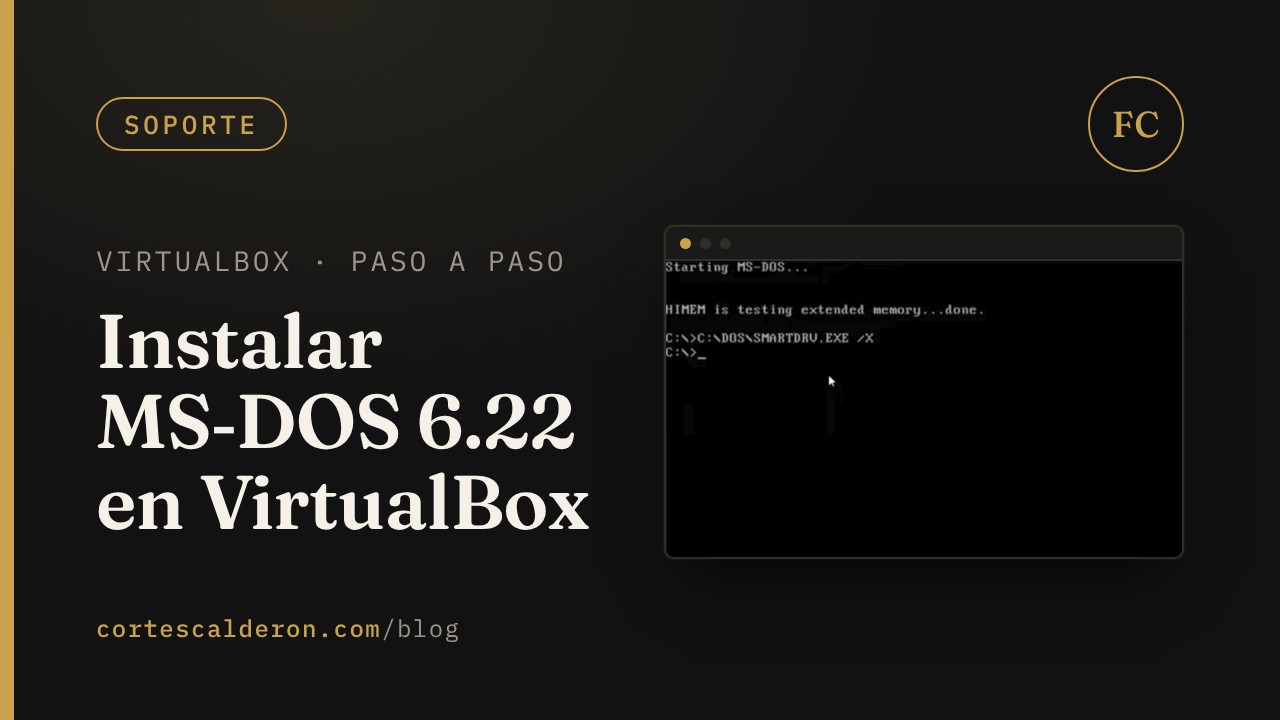
Starting MS-DOS...

HIMEM is testing extended memory...done.

C:\>C:\DOS\SMARTDRV.EXE /X
C:\>
HIMEM gestiona la memoria extendida y SMARTDRV es la caché de disco;
ambos los configura el instalador en CONFIG.SYS y AUTOEXEC.BAT. El
indicador C:\> confirma que MS-DOS quedó instalado.
Siguiente paso
Con MS-DOS funcionando, la máquina virtual está lista para instalar Windows 3.1, el siguiente video de la serie.